
Anuncios a la comunidad
Un mensaje destacado en el Tablón y, si se marca, un aviso en los Avisos de cada cuenta. Solo ADMIN; por correo solo lo importante.
Anuncios (board:announce, solo ADMIN: moderación no entra) sirve para contar algo a toda la comunidad: una función nueva, una parada de mantenimiento, un cambio en las condiciones. El anuncio se publica en el Tablón con un aspecto distinto al de una publicación cualquiera, para que se note de un vistazo que lo firma la administración.
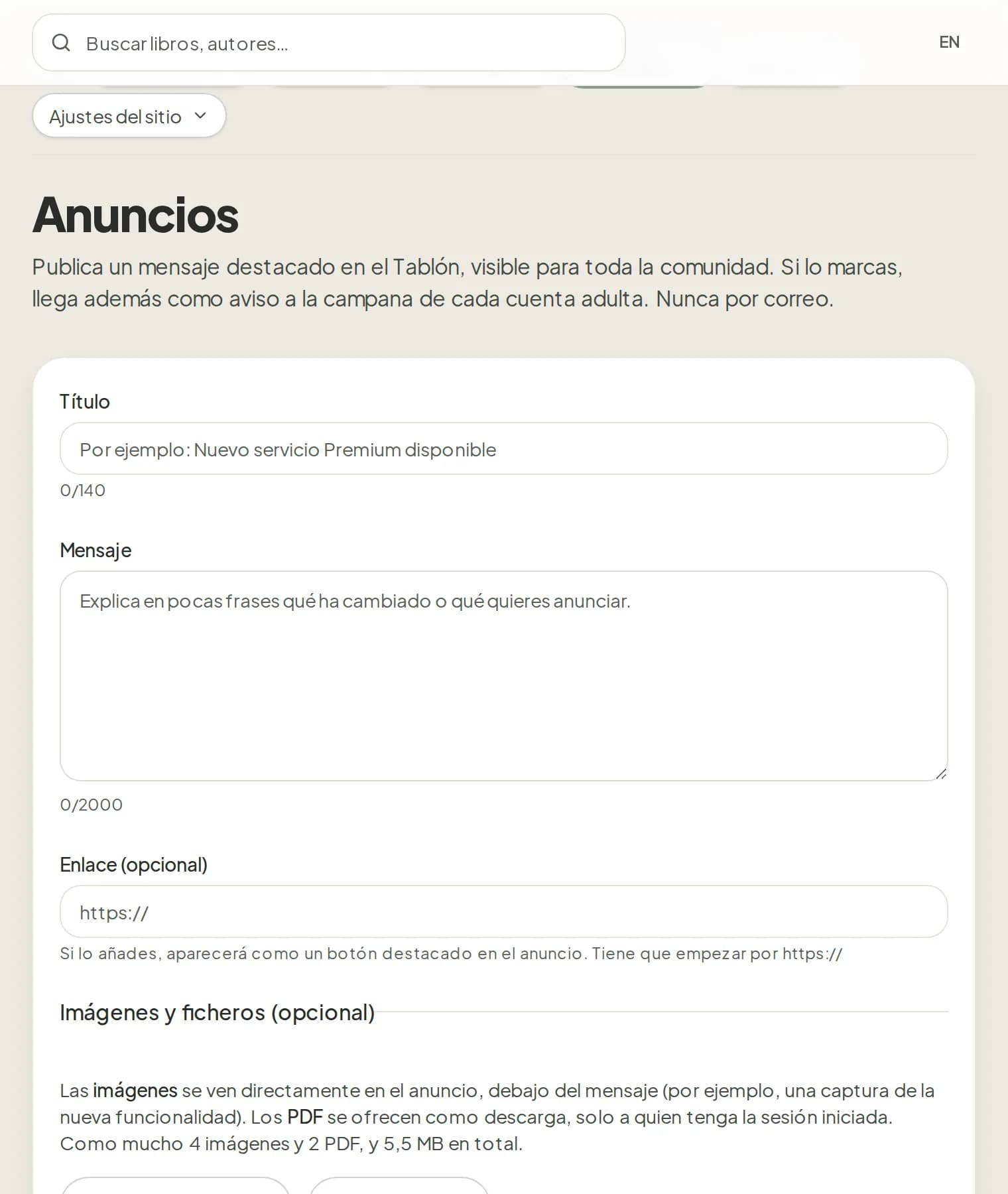
Publicar un anuncio
1. Título (hasta 140 caracteres) y mensaje (hasta 2.000 caracteres de texto). El mensaje se escribe en un editor con formato: negrita, cursiva, subrayado, tachado, dos niveles de título, listas con viñetas o numeradas, citas, separador y enlaces (con Ctrl+K o el botón de enlace) y emoticonos (el botón de la carita abre una rejilla; se pueden poner varios seguidos). Lo que pegues desde Word o una web conserva ese formato y pierde todo lo demás; no se admiten imágenes dentro del texto (para eso están las imágenes de abajo), tablas ni código, y los enlaces solo pueden ser http, https o de correo. Los avisos de la campana llevan el texto sin formato.
2. Enlace opcional. Si lo escribes aparece como botón «Más información» en el anuncio; tiene que ser una dirección completa que empiece por https:// (se rechaza cualquier otra cosa).
3. Imágenes y ficheros (opcional): hasta 4 imágenes (JPG, PNG, WebP o GIF), que se ven directamente en el anuncio debajo del mensaje —por ejemplo, una captura de la nueva función—, y hasta 2 PDF, que se ofrecen como descarga solo a quien tenga la sesión iniciada. Entre todos los ficheros, 5,5 MB como máximo. A cada imagen le eliges el tamaño: pequeña, mediana (la de serie), grande o ancho completo; las que no son de ancho completo se colocan en fila, así que varias capturas pequeñas quedan juntas, y la vista previa del formulario te enseña la proporción antes de publicar. A cada imagen puedes ponerle una descripción para quien no puede verla (conviene escribirla). Un fichero que no es lo que dice ser (un «.png» que no es una imagen) se rechaza y el formulario conserva todo lo que habías escrito y elegido. Un anuncio ya publicado se puede corregir desde «Anuncios publicados» (más abajo en esa misma pantalla) o con «Editar anuncio» en la propia tarjeta del Tablón: cambias el texto, el enlace, el tamaño de cada imagen, quitas una imagen o un PDF o añades otros. Queda marcado como «editado» y no se vuelve a avisar a nadie; los avisos que ya salieron no cambian.
4. Enviar también un aviso a cada cuenta: sin marcar, el anuncio solo vive en el Tablón; marcado, llega además a los Avisos de todas las cuentas activas.
5. Cuándo se publica: Ahora mismo o Programarlo para un día y una hora. Si lo programas, eliges el día y la hora (hora de Madrid, hasta 180 días de antelación) y el botón pasa a Programar anuncio. El anuncio se guarda ya, con sus imágenes y PDF, pero nadie lo ve hasta su hora: lo publica el servidor, que mira cada 5 minutos, así que puede salir con hasta 5 de retraso. Si marcas el aviso, llega a la campana en ese momento, no al programarlo.
6. Publicar anuncio. Queda en la auditoría con el título, si se difundió y a cuánta gente llegó.
Anuncios programados. Los que esperan su hora salen en la lista «Anuncios programados» de la misma pantalla, con el día y la hora de Madrid. Desde ahí puedes editarlos (el texto, el enlace, las imágenes y PDF, los avisos y también el día y la hora), publicarlos ya o cancelarlos (se borran también sus imágenes y PDF). Si un anuncio no se puede publicar tras tres intentos, queda marcado en rojo para que decidas: al editarlo y guardarlo vuelve a quedar pendiente y se intenta de nuevo a la hora nueva. Una vez publicado, se corrige como cualquier otro.
En el Tablón, los anuncios se pueden aislar con el filtro «Anuncios» y se leen, reaccionan y comentan como cualquier otra publicación. El anuncio sale siempre público, sea cual sea la privacidad del perfil de quien lo firma: no es una actividad personal.